Benvenuto in JBTRAX
JBTRAX è uno strumento dedicato ai musicisti per studiare, esercitarsi e suonare insieme a basi musicali e registrazioni jazz.
I brani disponibili in JBTRAX appartengono a due categorie fondamentalmente diverse, che è importante distinguere fin dall'inizio.
🎵 Free Play-Along
Sono basi musicali disponibili su YouTube, selezionate e organizzate da JBTRAX.
Comprendono le versioni:
- Full Rhythm
- No Piano
- No Bass
- No Drums
Sono vere e proprie basi play-along: l'utente sceglie la versione che gli interessa, avvia la riproduzione e suona insieme alla base.
Queste basi vengono quindi utilizzate sostanzialmente così come sono.
JBTRAX ne facilita la ricerca, la selezione e l'utilizzo, mettendo inoltre a disposizione, quando presenti, partiture, versioni di riferimento e altre informazioni sul brano.
🎚 Performance Tracks
Le Performance Tracks sono qualcosa di diverso.
Si tratta di esecuzioni di brani jazz, più o meno famosi, realizzate in tracce separate: ad esempio piano, basso, batteria e altri strumenti.
Queste registrazioni non vengono semplicemente riprodotte come una normale base.
Le singole tracce possono essere gestite separatamente attraverso un mixer dedicato, permettendo all'utente di intervenire sull'esecuzione e adattarla alle proprie esigenze.
È quindi uno strumento decisamente più sofisticato rispetto al semplice play-along.
Con una Performance Track è possibile, ad esempio, intervenire sui singoli strumenti, escluderne alcuni, ascoltarne uno isolatamente e modificare il comportamento complessivo della riproduzione.
Free Play-Along → scegli la base e suonaci sopra.
Performance Track → hai a disposizione l'esecuzione separata e puoi manipolarla.
1. L'interfaccia
Desktop
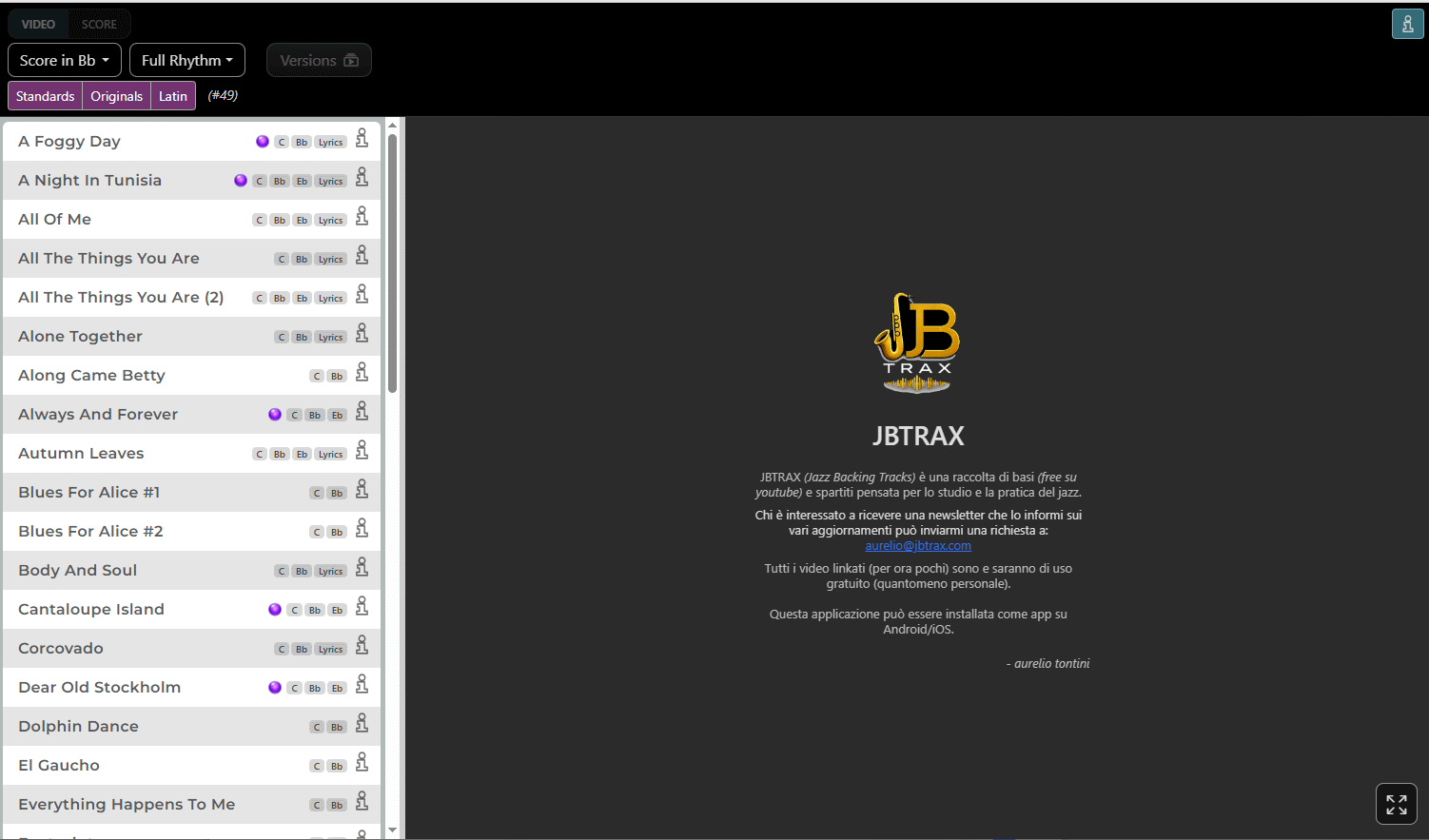
Sul computer JBTRAX presenta una lista dei brani e un'area di lavoro. Dopo la selezione di un brano, nell'area di lavoro vengono rese disponibili le funzioni relative al brano.
Smartphone e tablet
Su smartphone e tablet lo spazio disponibile non consente di mostrare contemporaneamente le due aree che, nella versione Desktop, corrispondono alla vista sinistra e alla vista destra.
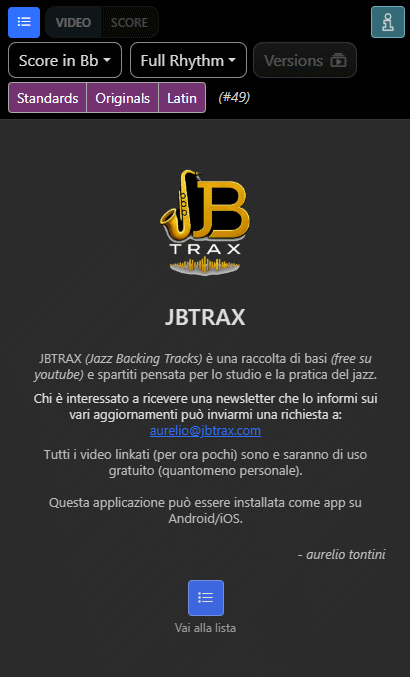
È il comando che permette di passare da una vista all'altra in tutti i contesti di JBTRAX: dalla vista che corrisponde alla parte sinistra della versione Desktop a quella che corrisponde alla parte destra, e viceversa.
Non si tratta quindi di un comando specifico della lista dei brani: è il meccanismo generale con cui la versione mobile sostituisce la visualizzazione affiancata del Desktop.
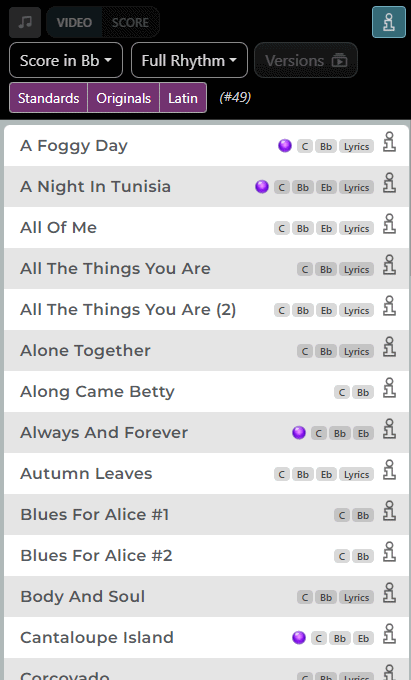
Nell'esempio seguente stiamo visualizzando i brani YouTube (Free Play-Along). A sinistra vediamo la lista con un brano selezionato; a destra vediamo l'altra faccia della medaglia, cioè l'area di lavoro relativa al brano selezionato.
2. Cercare un brano
Ricerca e filtri
La lista dei brani può essere filtrata per individuare rapidamente ciò che interessa.
Le prime quattro possibilità riguardano i brani YouTube / Free Play-Along e permettono di cercare le diverse versioni disponibili:
- Full Rhythm
- No Piano
- No Bass
- No Drums
L'ultima possibilità, Performance Tracks, riguarda invece un'altra categoria di materiale: le esecuzioni jazz realizzate in tracce separate e gestibili attraverso il mixer dedicato.
Tipologia
I filtri possono inoltre distinguere le diverse tipologie di materiale: Standard, Original e Latin.
- Parti in C
- Parti in Bb
- Parti in Eb
- Lyrics
- Versions — indicata dal pallino colorato
- Animated Score — icona specifica, disponibile solo per le Performance Tracks
3. Lista dei Brani
La Lista dei Brani costituisce il lato sinistro dell'interfaccia nella versione Desktop. Qui vengono visualizzati, ricercati e selezionati i brani disponibili.
Le immagini qui sotto mostrano invece la corrispondente interfaccia Smartphone: lo si riconosce immediatamente dalla presenza del famoso pulsante blu in alto a sinistra. Questo pulsante permette di passare, in tutti i contesti di JBTRAX, dalla vista che corrisponde al lato sinistro della versione Desktop a quella che corrisponde al lato destro, e viceversa.
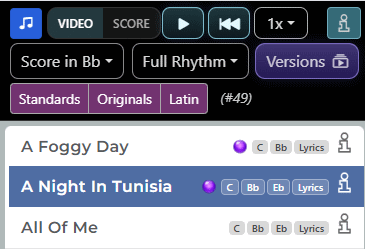
Lista con un brano YouTube selezionato.
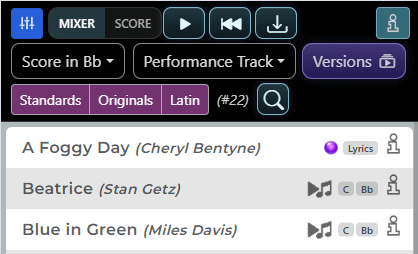
Lista con una Performance Track selezionata.
I comandi nella parte superiore
I due tasti immediatamente a destra del pulsante blu hanno funzioni diverse a seconda del tipo di brano selezionato:
- il primo visualizza il Player: il video YouTube nel caso dei brani YouTube, oppure il Mixer nel caso delle Performance Tracks;
- il secondo visualizza lo Score, indicato dalla combobox sottostante.
Subito dopo si trovano i pulsanti PLAY/PAUSE e REWIND. Quest'ultimo riporta la riproduzione all'inizio del brano.
Il comando successivo cambia a seconda del tipo di materiale selezionato:
- nei brani YouTube / Free Play-Along è presente il comando per variare la velocità di esecuzione, utilizzando la funzione messa a disposizione da YouTube;
- nelle Performance Tracks, nella stessa posizione, è presente il comando per il download del brano in formato WAV, dopo le eventuali manipolazioni effettuate con il Mixer
- sempre nelle Performance Tracksè inoltre disponibile un comando di ricerca per esecutore, rappresentato dall'icona della lente di ingrandimento. Inserendo una stringa di ricerca, la lista viene filtrata mostrando esclusivamente i brani nei quali l'esecutore indicato compare nella formazione. È sufficiente anche una sottostringa significativa del nome dell'esecutore.
Segue il pulsante Versions, presente quando per il brano esistono delle sample version.
Più sotto si trovano i filtri additivi per genere. Per impostazione predefinita sono tutti attivi; alla loro destra viene indicato il numero di brani visualizzati.
In alto a destra si trova infine il pulsante Info, che apre una serie di informazioni sul brano e sulle risorse disponibili. Queste informazioni saranno descritte più avanti nel manuale.
Versions
Quando un brano dispone di sample version, nella lista è presente il relativo pallino colorato. Premendo il pulsante Versions si apre un popup che mostra le registrazioni disponibili per quel brano.
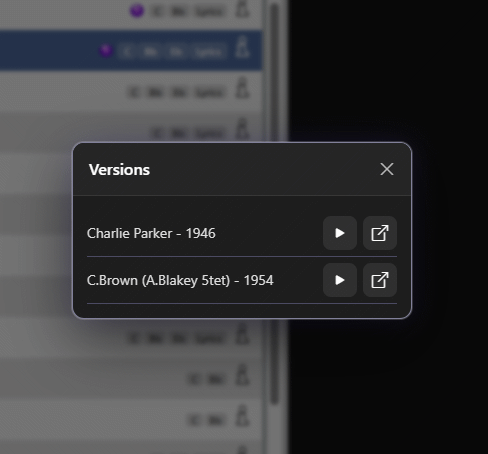
Ogni riga del popup contiene due pulsanti. Premendo il primo si apre nel popup il video YouTube della versione selezionata.
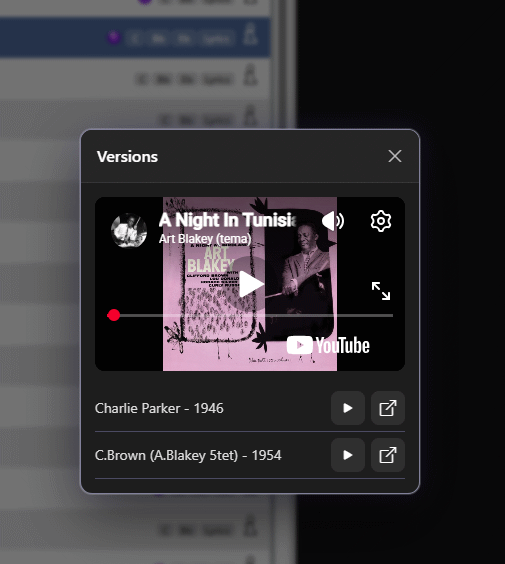
Il secondo pulsante svolge la stessa funzione, ma apre il video YouTube in un nuovo tab del browser.
4. Il Player
Nella versione Desktop, quest'area costituisce il lato destro dell'interfaccia. Nella versione Smartphone rappresenta l'altra faccia della medaglia rispetto alla Lista dei Brani: viene visualizzata premendo il pulsante blu di cambio vista.
L'area di lavoro non contiene sempre la stessa cosa. In base al brano selezionato e al comando utilizzato, può visualizzare:
- il Player dei brani YouTube, cioè il video YouTube incorniciato nell'area di lavoro e pilotabile anche attraverso i comandi di JBTRAX;
- il Mixer delle Performance Tracks;
- lo Score del brano selezionato, quando disponibile;
- diversi testi informativi, selezionabili attraverso il pulsante Info.
Le quattro possibilità saranno illustrate nelle sottosezioni seguenti.
4.1 Player YouTube — Free Play-Along
Quando viene selezionato un brano YouTube / Free Play-Along, l'area di lavoro visualizza il video YouTube associato al brano. Prima di avviare la riproduzione viene mostrata una schermata introduttiva con il comando PLAY.
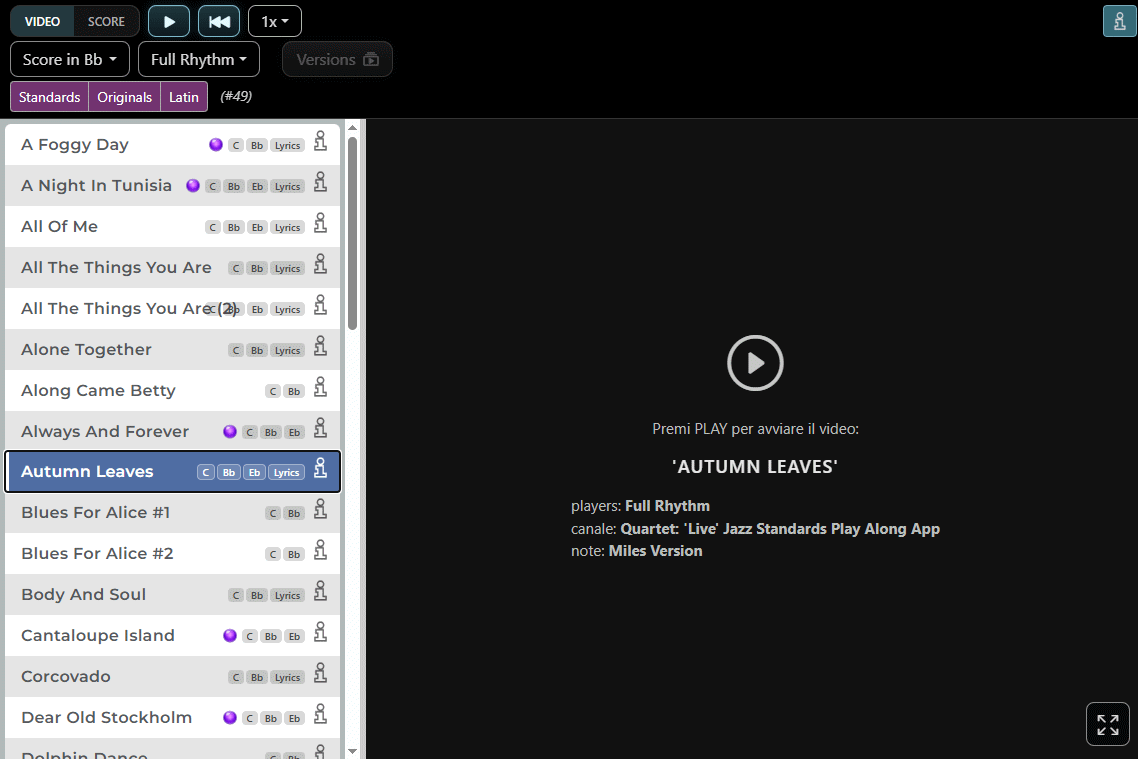
Sulle righe della Lista dei Brani, la prima icona INFO da destra apre un popup con alcune informazioni sul corrispondente brano YouTube.
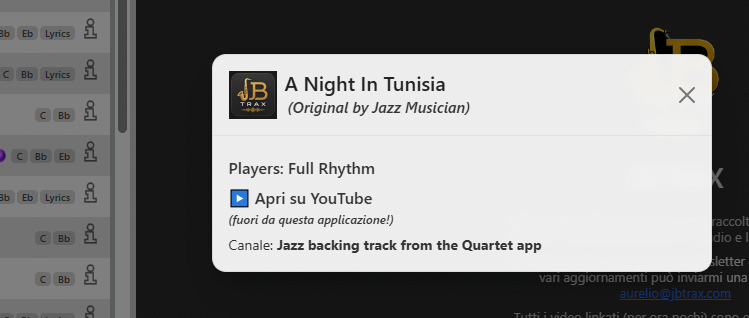
Dal popup è inoltre possibile aprire il video direttamente su YouTube, al di fuori dell'applicazione, oppure aprirlo in un altro tab del browser.
Premendo PLAY, il video viene avviato direttamente nell'area di lavoro.
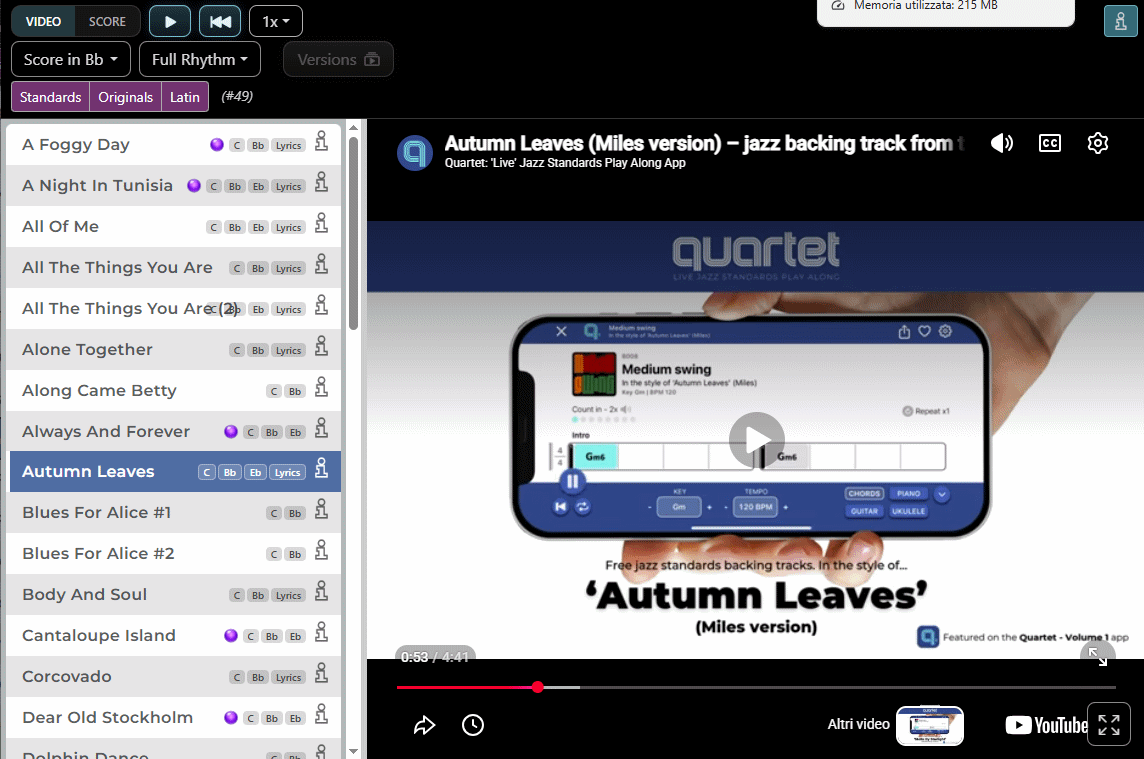
Il video è quindi utilizzabile come una normale riproduzione YouTube, ma i principali comandi di JBTRAX — tra cui PLAY/PAUSE, REWIND e, quando disponibile, il controllo della velocità — possono essere utilizzati direttamente dall'interfaccia dell'applicazione.
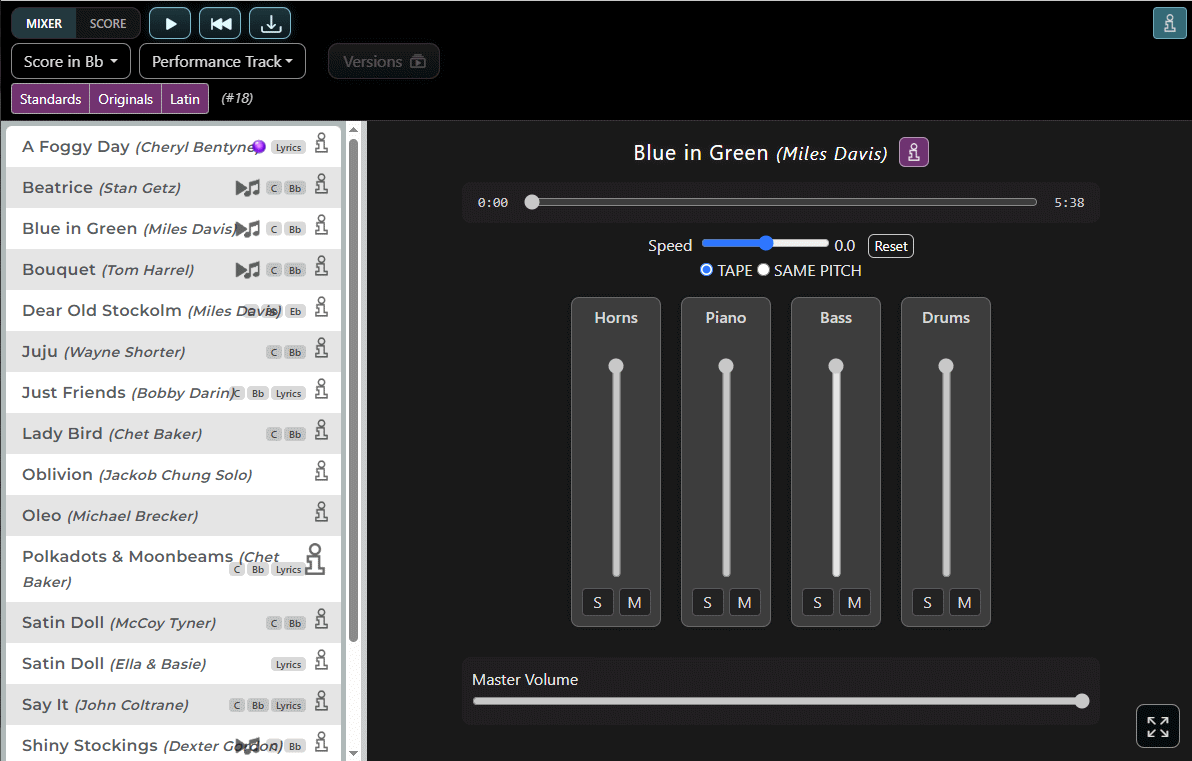
4.2 Performance Tracks — Mixer
Quando viene selezionata una Performance Track, JBTRAX carica l'audio multitraccia necessario per il Mixer. Al termine del caricamento viene mostrato un popup di riepilogo con le informazioni relative alla registrazione.
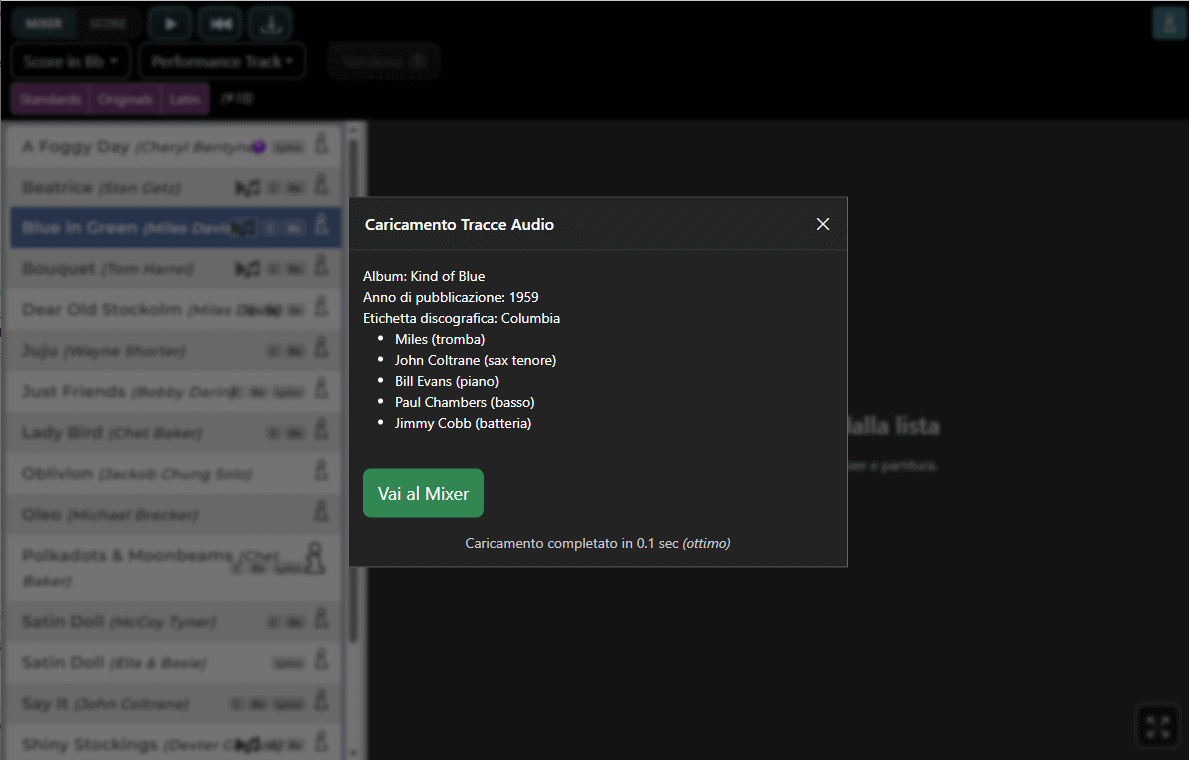
Se per quella Performance Track è disponibile anche l' Animated Score, prima di entrare nel Mixer viene proposta la possibilità di attivare o meno lo scorrimento sincronizzato della partitura.
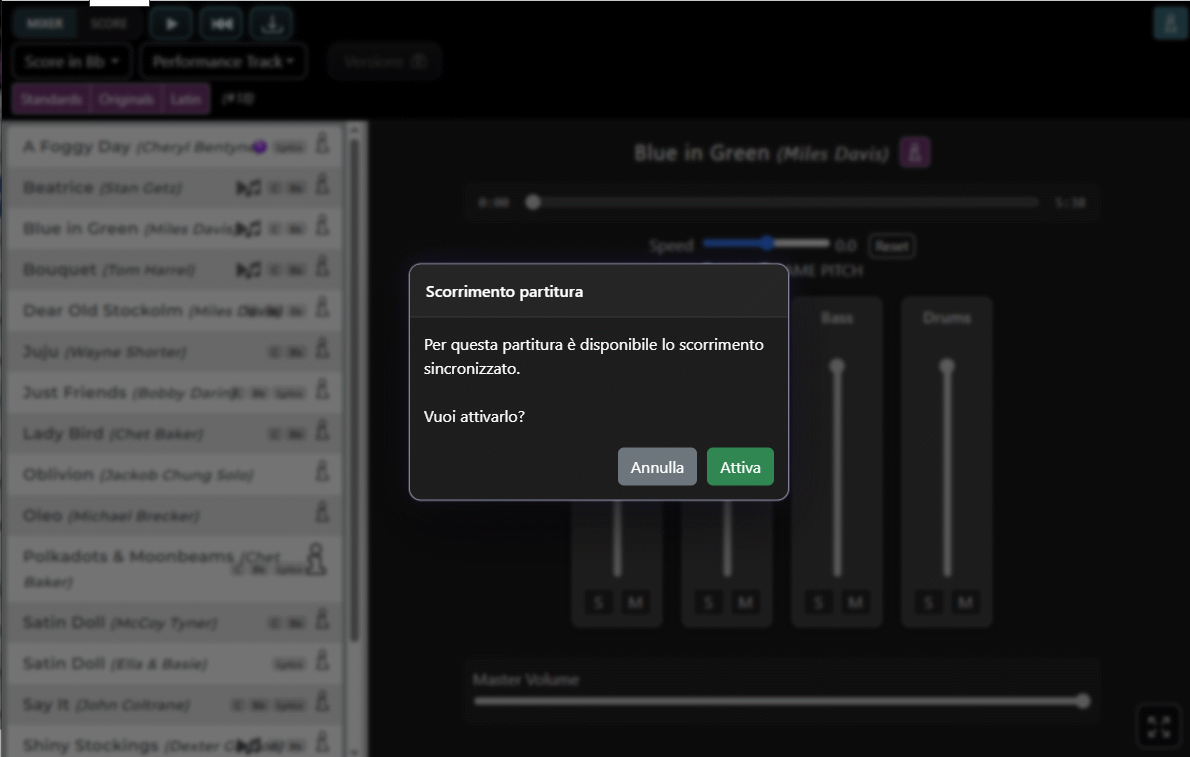
Dopo questa eventuale scelta viene visualizzato il Mixer.
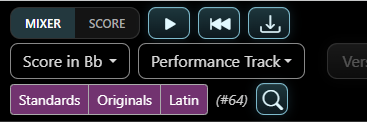
FILTRO sulla lista
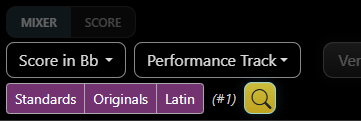
Nella barra superiore della Lista delle Performance Tracks è presente il pulsante con la lente, che apre il popup Filtra la lista. Il pulsante appare con la lente su sfondo scuro quando il filtro non è attivo; quando è attivo, la lente è evidenziata in giallo.
Nel popup si possono compilare uno o entrambi i campi:
- Titolo — cerca una parte del titolo della registrazione;
- Nome di un esecutore — cerca una parte del nome dell'esecutore.
È possibile usare soltanto uno dei due criteri oppure entrambi. Se sono compilati entrambi, la performance deve soddisfare tutti e due i criteri. Ogni campo compilato deve contenere almeno 4 caratteri.
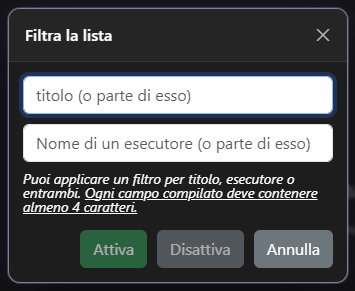
- Attiva — applica i criteri inseriti;
- Disattiva — rimuove il filtro attivo;
- Annulla — chiude il popup senza applicare le modifiche.
Il Mixer
Il funzionamento dei controlli è volutamente immediato. Ogni sezione dispone del proprio fader di volume e dei due pulsanti S e M:
- S (Solo) — ascolta la relativa traccia isolandola dalle altre;
- M (Mute) — esclude la relativa traccia dall'ascolto.
Il controllo Master Volume regola il volume complessivo del Mixer.
Anche nel Mixer è disponibile il controllo della velocità di esecuzione. Come già visto, la modalità TAPE varia velocità e intonazione insieme, mentre SAME PITCH permette di variare la velocità mantenendo l'intonazione. Il pulsante Reset riporta il controllo alla condizione iniziale.
INFO del Mixer
In alto, accanto al titolo del brano, il pulsante
INFO apre una scheda con le informazioni relative
alla registrazione.
Se esiste una pagina Wikipedia relativa all' album che contiene il brano in basso appare un link che apre quela pagina in un altra scheda del browser.
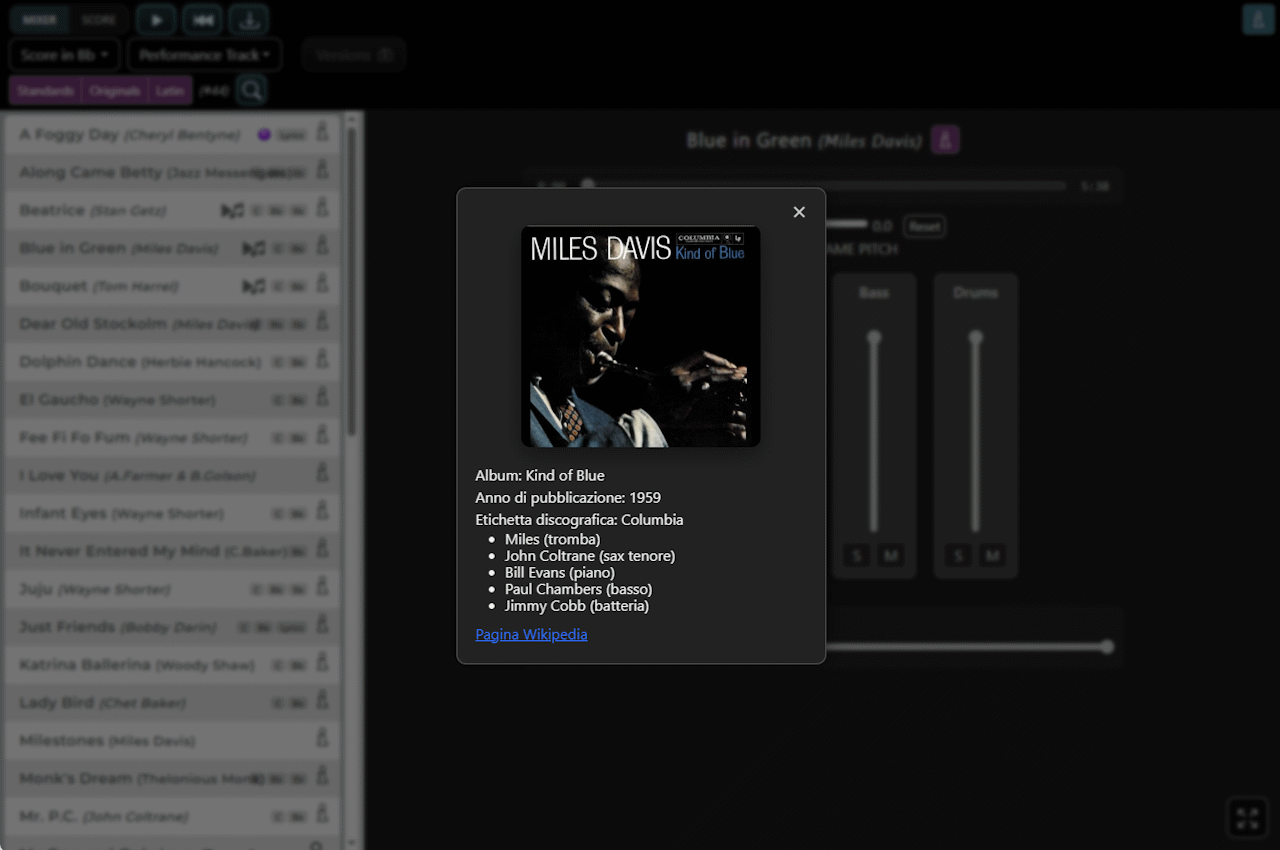
Questo consente quindi di consultare le informazioni di una Performance Track prima di decidere se caricarla.
DOWNLOAD Audio dal Mixer
Nella parte superiore del Mixer è presente il pulsante con la freccia verso il basso: permette di esportare e scaricare il mix della Performance Track in formato WAV, tenendo conto delle regolazioni effettuate nel Mixer.
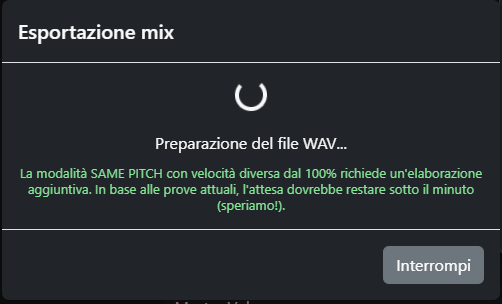
Durante l'esportazione si apre il popup Esportazione mix. JBTRAX prepara il file WAV e mostra lo stato di avanzamento. È possibile interrompere l'operazione con il pulsante Interrompi.
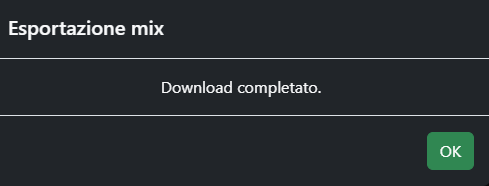
Al termine, il popup comunica Download completato. Premi OK per chiudere il messaggio: il file WAV è stato scaricato.
5. Le Partiture
Quando per il brano selezionato sono disponibili delle partiture, l'area di lavoro può visualizzarle al posto del Player o del Mixer. Le possibili risorse sono quelle già indicate nella Lista dei Brani: Parti in C, Parti in Bb, Parti in Eb e Lyrics, quando disponibili.
La scelta della partitura da visualizzare viene effettuata attraverso la relativa combobox nella parte superiore dell'interfaccia.
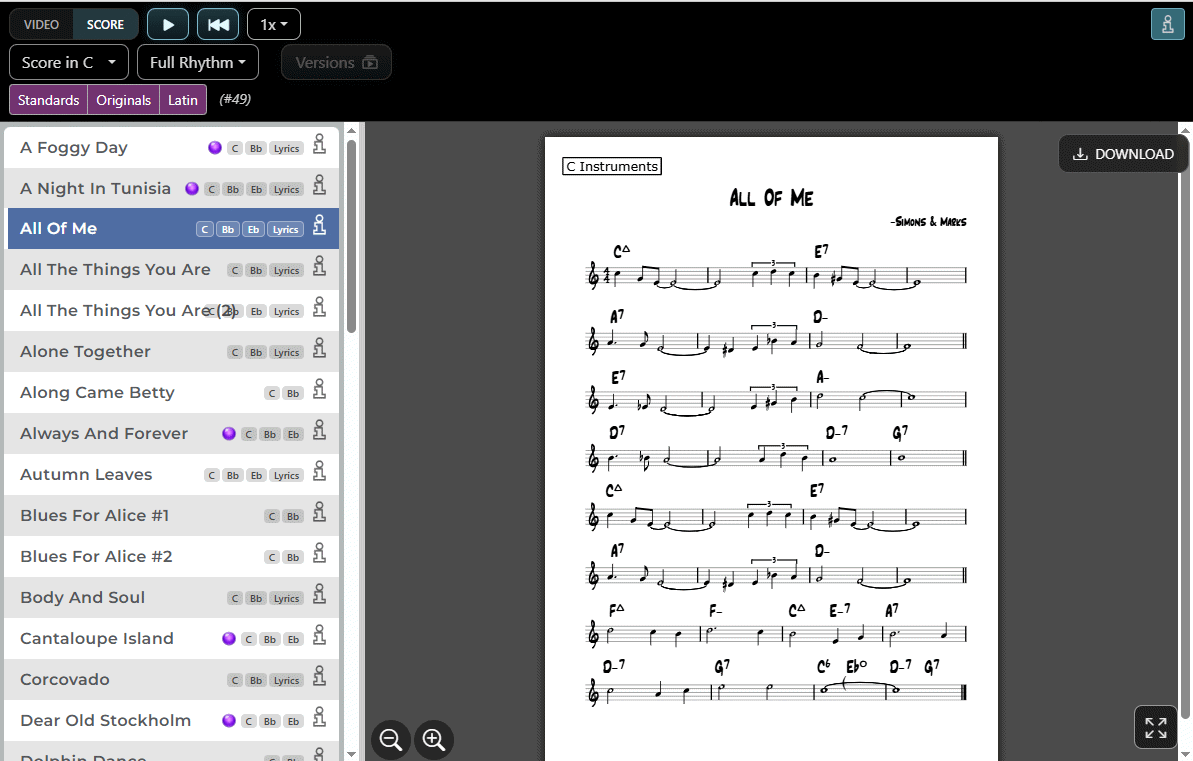
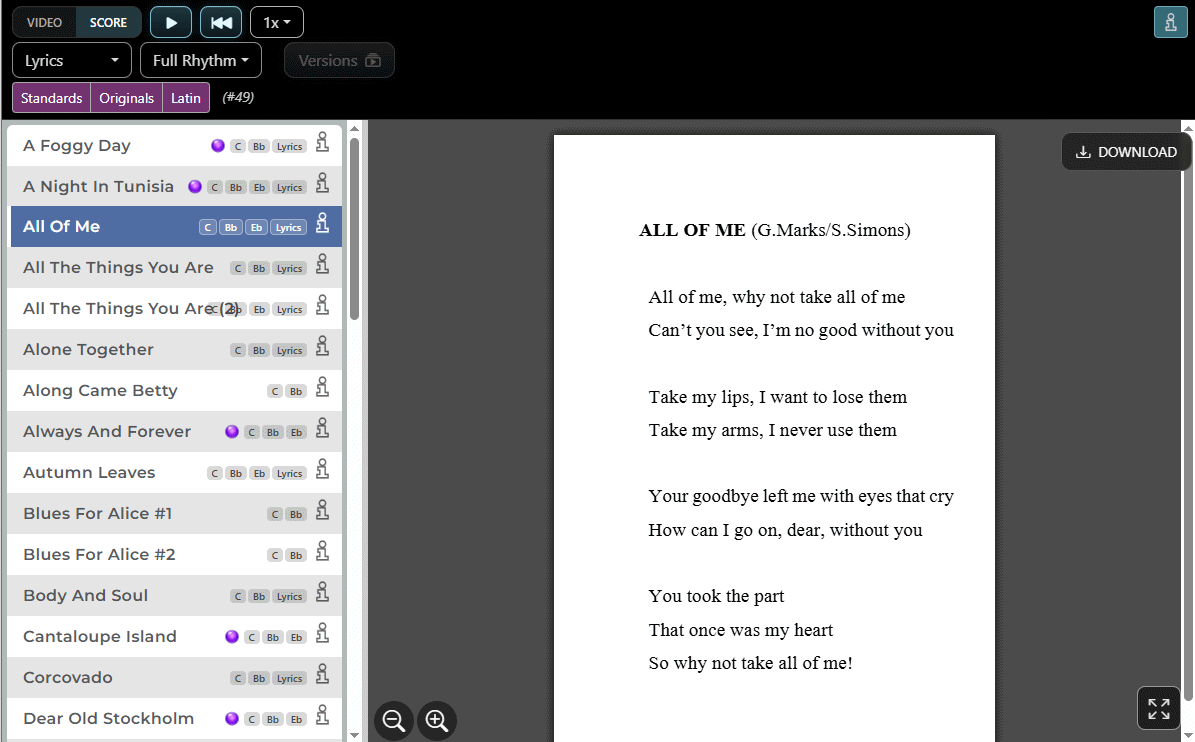
Nell'area della partitura sono disponibili anche i comandi di zoom, che permettono di ingrandire o ridurre la visualizzazione, e il pulsante DOWNLOAD per scaricare la risorsa visualizzata.
6. Pulsante 'MENU'
Il pulsante MENU, sempre presente in alto a destra, apre il relativo menu di informazioni e funzioni varie di JBTRAX.
Il menu raccoglie le informazioni di servizio e di utilizzo dell'applicazione e contiene anche un collegamento diretto a questo Manuale Utente.
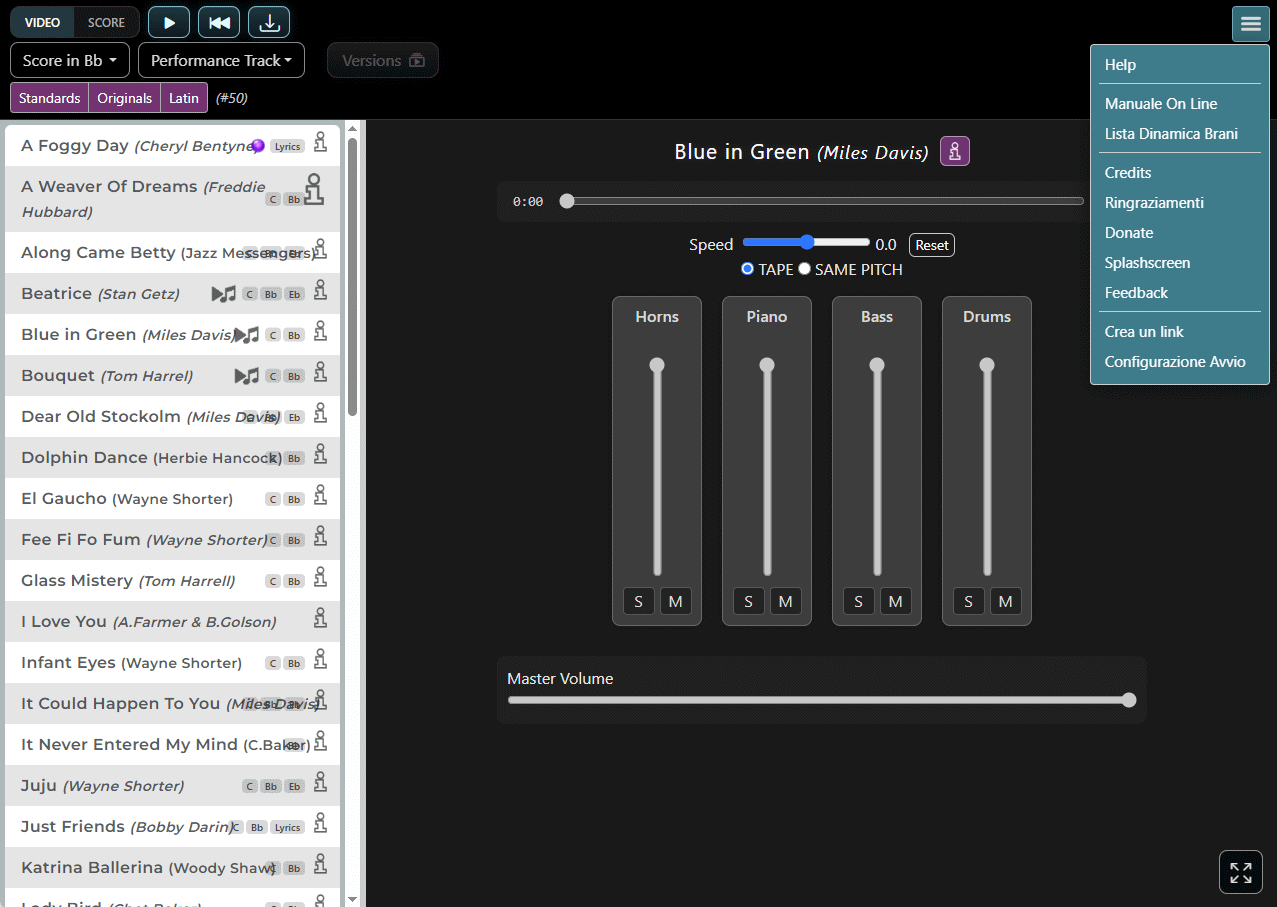
La pagina Help è quindi il punto di accesso alle informazioni aggiuntive sull'applicazione e al presente manuale.
FAQ
Questa sezione raccoglie alcune delle domande più frequenti sull'uso di JBTRAX. È volutamente sintetica: verrà ampliata con le domande che emergeranno dall'utilizzo dell'applicazione.
Qual è la differenza tra i brani YouTube e le Performance Tracks?
I brani YouTube / Free Play-Along vengono utilizzati direttamente tramite il video YouTube. Le Performance Tracks sono invece registrazioni multitraccia gestibili con il Mixer.
Come passo dalla lista al Player su smartphone?
Si utilizza il pulsante blu in alto a sinistra, che alterna la vista della Lista dei Brani e quella dell'area di lavoro.
Che cosa significa il pallino colorato accanto a un brano?
Indica che per quel brano sono disponibili delle Versions, cioè sample version che possono essere consultate dal relativo pulsante.
Che cosa fanno S e M nel Mixer?
S (Solo) permette di ascoltare una traccia isolandola dalle altre; M (Mute) la esclude dall'ascolto.
Che differenza c'è tra TAPE e SAME PITCH?
TAPE modifica velocità e intonazione insieme; SAME PITCH modifica la velocità mantenendo l'intonazione.
Posso vedere le informazioni di una Performance Track senza caricarla?
Sì. Le informazioni disponibili possono essere aperte direttamente dalla Lista dei Brani, senza caricare la Performance Track nel Mixer.
Posso scaricare una partitura?
Sì, quando la risorsa è disponibile: nell'area della partitura è presente il pulsante DOWNLOAD.
Il pulsante Fullscreen è disponibile anche su smartphone?
No. Il pulsante Fullscreen ON/OFF descritto nel manuale è disponibile nella versione Desktop.
A cosa serve l'icona INFO nelle righe della Lista dei Brani?
Permette di visualizzare informazioni sul brano direttamente dalla lista, senza dover necessariamente caricare il brano nel Player. Per i brani YouTube il popup contiene anche i collegamenti per aprire il video direttamente su YouTube.
Dove trovo il Manuale Utente quando sto usando JBTRAX?
Il Manuale Utente è raggiungibile dalla pagina Help, accessibile dal menu delle informazioni di JBTRAX.
Devo caricare un brano per leggerne le informazioni?
Non sempre. Le informazioni disponibili tramite l'icona INFO della Lista dei Brani possono essere consultate direttamente dalla lista, senza caricare il brano nel Player.
FAQ in costruzione: questa sezione è pensata per crescere insieme al manuale. Le domande ricorrenti che incontreremo durante l'utilizzo di JBTRAX potranno essere aggiunte qui.